
ubuntu安装及常用命令
环境说明
磁盘分区
首先要知道你电脑的磁盘分区是GPT还是MBR的,分区可以决定你用哪种方式安装系统,以及安装什么版本的系统。
Windos查看磁盘分区
我的电脑->管理->磁盘管理
然后选中 磁盘0 右键属性
选择卷,就可以查看磁盘分区了
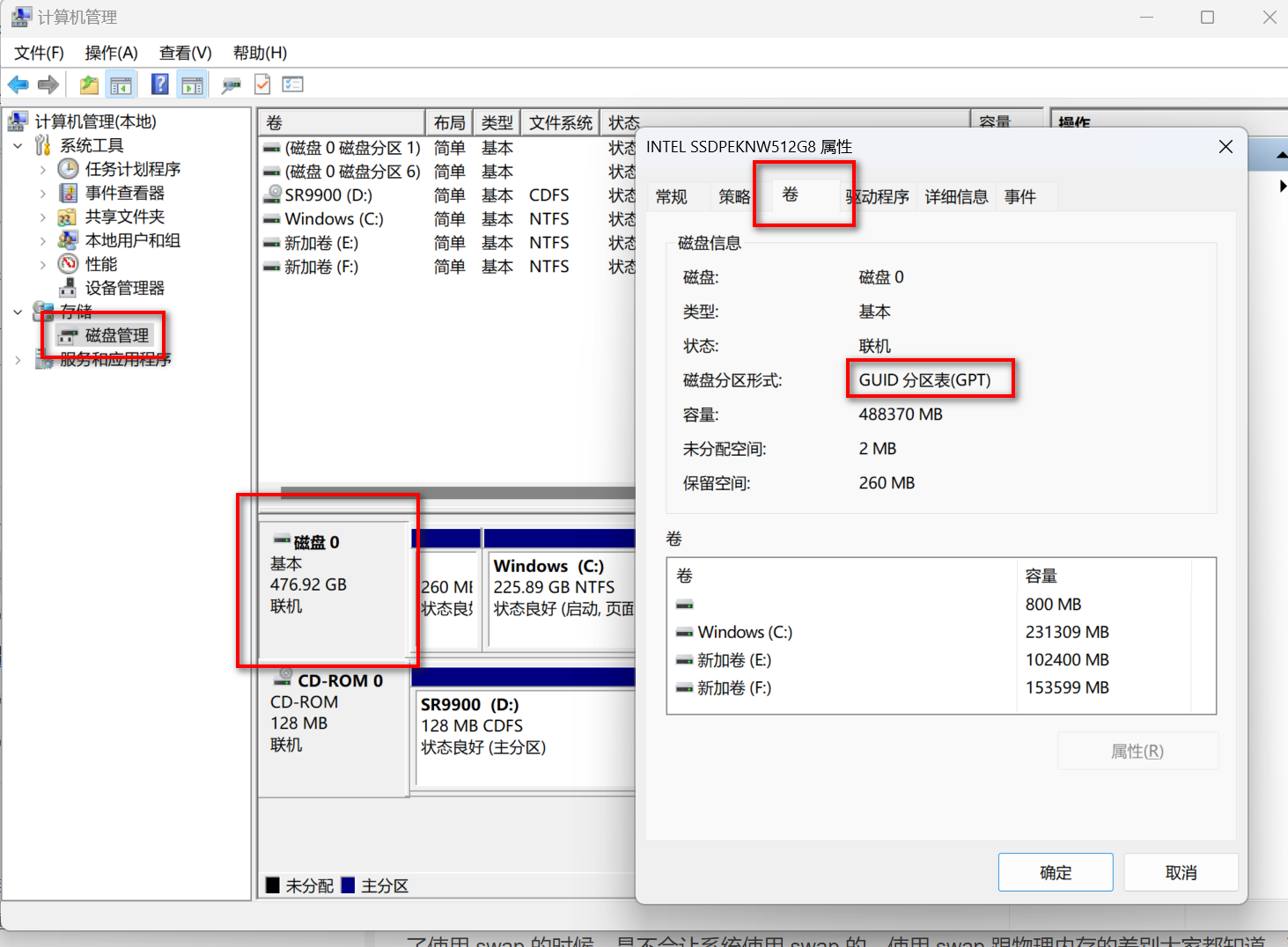
一般新电脑都是GPT分区的,老电脑是MBR分区的
GPT分区的我们选择ubuntu
MBR分区的可以装centos
关于GPT和MBR,感兴趣的朋友可以参考这篇文章:https://zhuanlan.zhihu.com/p/37977078
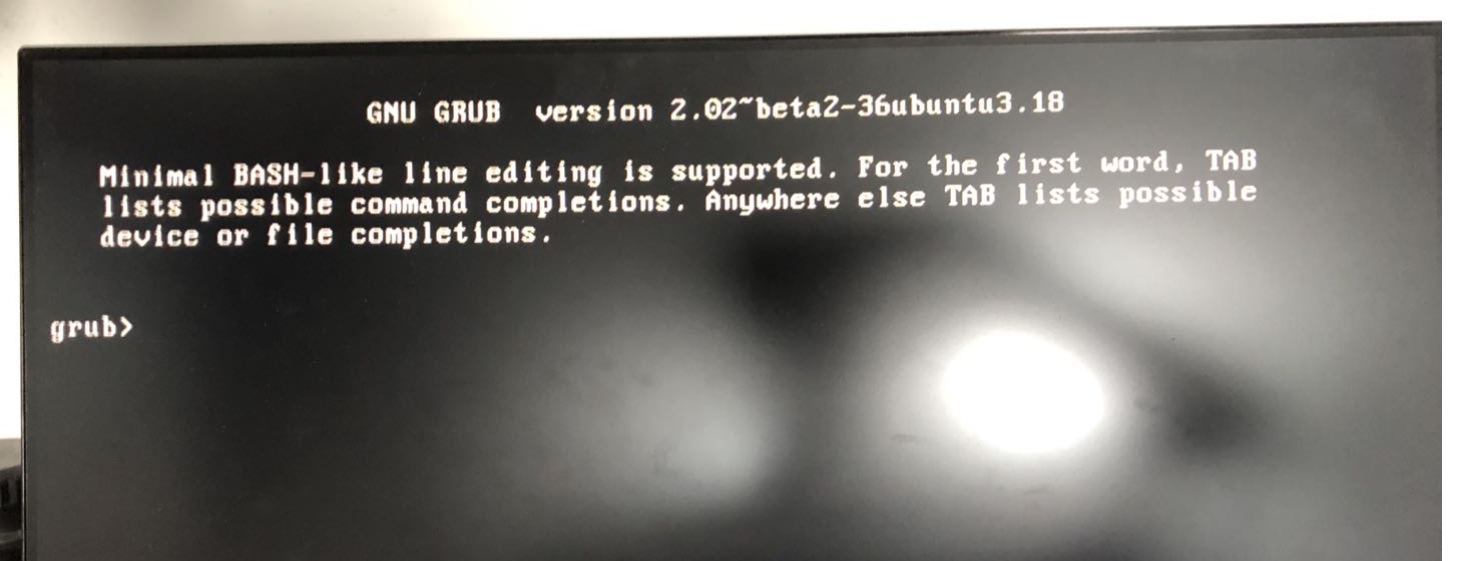
如果GPT分区的主板不支持MBR的话,会出现grub>的问题
下载镜像
由于磁盘分区格式限制,我选择最新稳定版本的ubuntu,下载地址:https://ubuntu.com/download/server
ubuntu有桌面版和命令行版,我下载的是server版本(命令版)
制作Linux启动盘
启动盘我们使用Rufus来制作
下载地址:https://rufus.ie/zh/
下载好后插上U盘,打开Rufus,就可以读到我们的U盘了。
选择刚刚下载的镜像,以及适配电脑的分区类型和文件系统
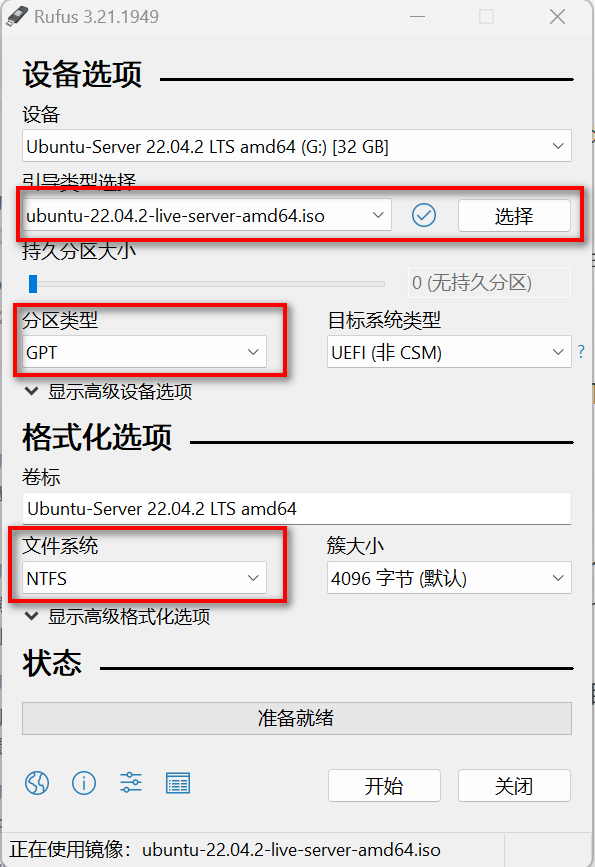
点击开始,等待制作即可。
安装ubuntu
插上制作好的U盘,进入Bios
设置U盘启动
语言和键盘设置默认就可以
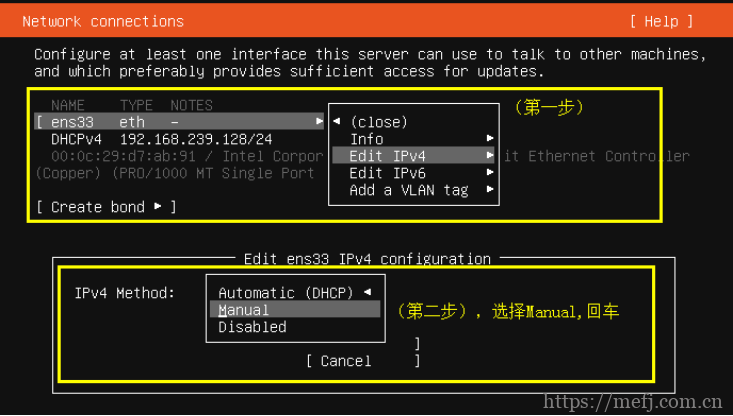
网络配置
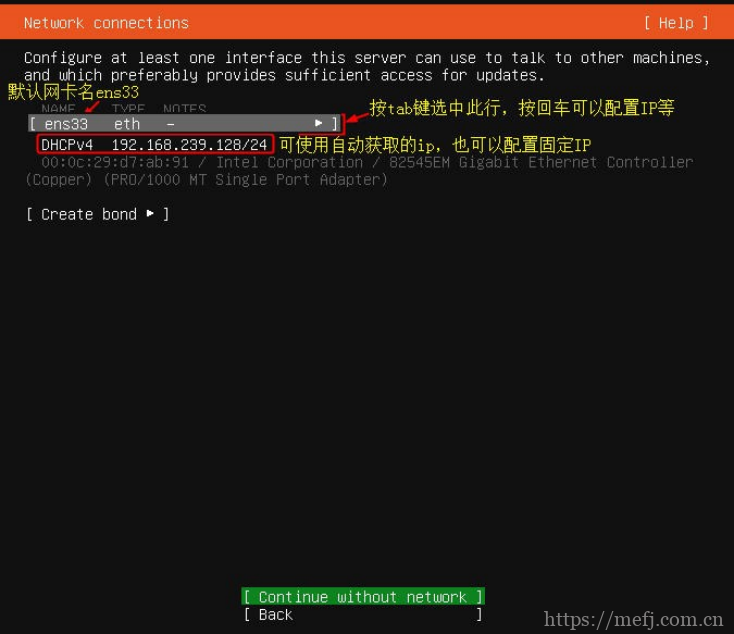
这个步骤可以选择DHCP获取IP,有利于新手快速学习,如果有IP知识,也可以按tab键配置IP相关 地址,如上图中标记。
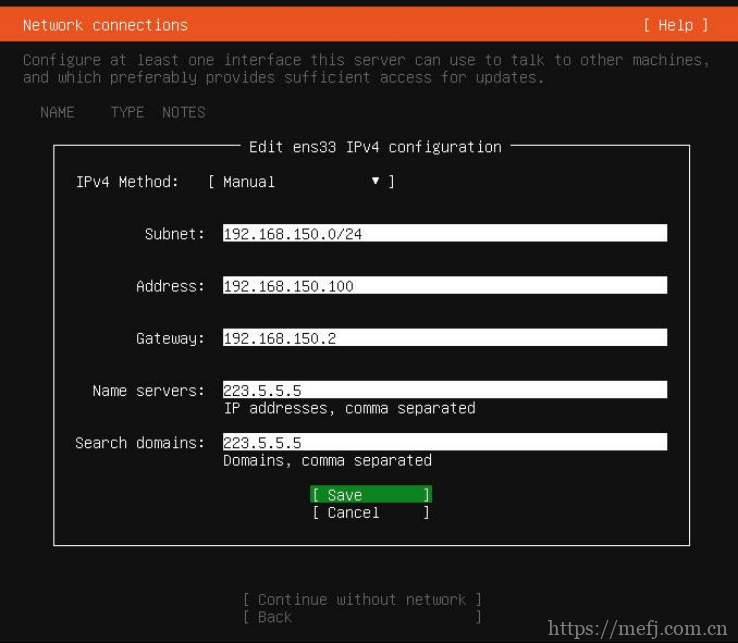
配置的固定ip地址如上图所示,地址段根据vm默认即可,DNS为公共可用DNS。
其他配置
代理、源都可以安装好后再配置
磁盘分区可以选择默认的
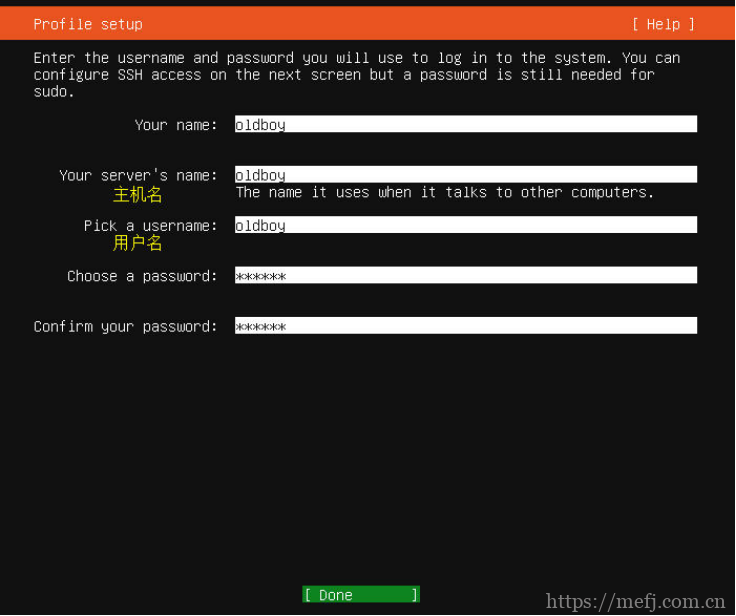
系统信息
配置系统主机名、登录用户和密码。
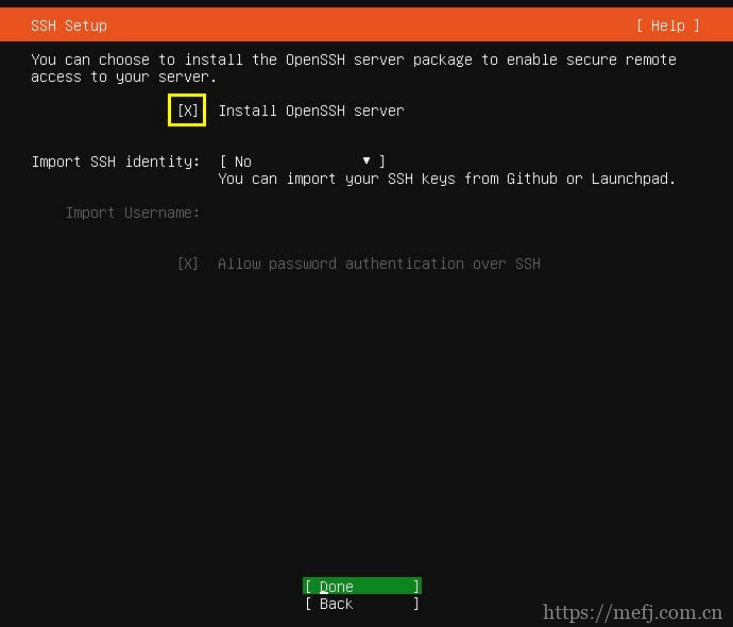
ssh工具
按空格键勾选图中的小方框内为小叉子,然后按tab键选择Done继续。
然后就安装完成啦!
ubuntu常用配置
root用户管理
1 | 切换root用户 |
ssh配置
默认Ubuntu不允许root远程登录,后期如果想通过root登陆系统则必须修改SSH配置文件中的相关参数 才行。
1 | 修改ssh配置 |
配置apt源
ubuntu下的软件源可以在阿里源或者清华源上找到相应的配置方法:
1 | sudo vi /etc/apt/sources.list |
关闭休眠
1 | 修改配置文件 |
关闭防火墙
1 | 查看防火墙状态 |
配置静态ip
ubuntu22的网络配置统一在/etc/netplan/下管理
1 | cd /etc/netplan/ |
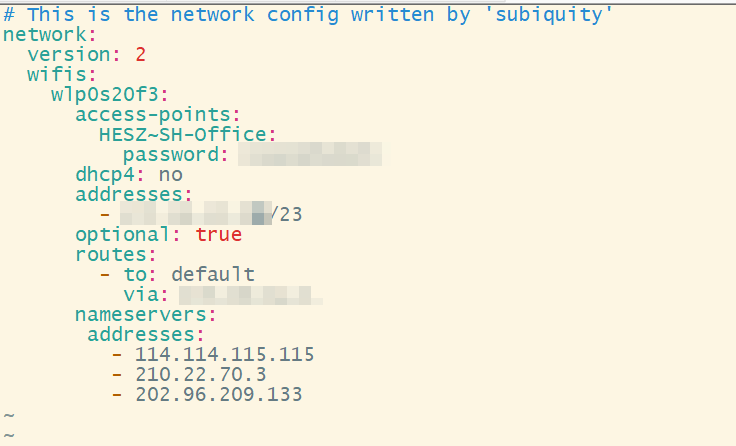
最后,让配置生效
1 | sudo netplan apply |
如果不知道网络参数可以使用下面的命令查看
1 | 查看ip、子网掩码 |